
Что даёт эта возможность
Превратите свой готовый список в учебные карточки бесплатно. Вставьте пары «вопрос — ответ», выберите разделители, проверьте обе стороны и сохраните набор. Подходят слова с переводом, термины с определениями и ваши вопросы по теме.
После разбора CardReplay показывает получившиеся пары. Это важный этап: пользователь видит лишние строки, перепутанные стороны и места, где разделитель встретился внутри текста. Только после проверки набор следует сохранять и дополнять изображениями, формулами или аудио.
Тот же путь подходит для переноса собственных материалов из Quizlet: сначала используйте функцию экспорта в исходном сервисе, затем вставьте текст в CardReplay. Такой сценарий прозрачен и не требует передавать CardReplay пароль от стороннего аккаунта.
Три строки → три карточки
Скопируйте эти пары в «Импортировать списком». Выберите «Три дефиса» между сторонами и «Новая строка» между карточками.
apple---яблоко
house---дом
reliable---надёжный
Нажмите «Проверить распознание» и сверьте результат:
| Сторона А | Сторона Б |
|---|---|
| apple | яблоко |
| house | дом |
| reliable | надёжный |
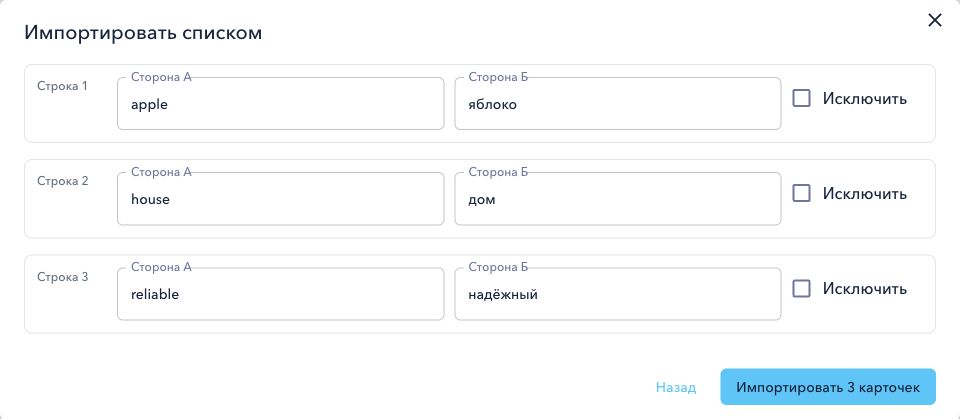
Подтвердите импорт трёх карточек, укажите название и сохраните набор. Затем откройте его и попробуйте вспомнить ответ до переворота. Сам импорт ещё не сохраняет набор.
Создать набор из спискаСоздание своих наборов, текстовый импорт и озвучка доступны бесплатно. Изображения, режим списка и изучение частями относятся к Pro. Актуальные условия.
Как создать карточки из списка
Импорт состоит из четырёх самостоятельных шагов. Каждый из них можно проверить до сохранения набора.
- Подготовьте пары. Приведите материал к повторяемой схеме: одна карточка — одна строка или блок, стороны разделены одним выбранным символом.
- Вставьте список. Откройте создание набора, выберите импорт и вставьте текст. Содержимое остаётся редактируемым до финального сохранения.
- Настройте структуру. Укажите разделитель сторон и разделитель карточек. Сразу посмотрите, сколько пар распознано и нет ли пустых сторон.
- Проверьте и дополните. Исправьте проблемные строки, сохраните набор и проверьте его в режиме просмотра. После этого добавляйте мультимедиа и настройки обучения.
Какие списки удобно переносить
Единая структура исходного текста важнее формата файла. Сначала определите границы карточек, затем исправляйте содержание.
| Задача | Как настроить | Что проверить |
|---|---|---|
| Список терминов | Одна пара на строку, между сторонами — Tab, запятая или три дефиса. Выберите такие же разделители в редакторе. | Каждая строка становится отдельной карточкой, а термин и определение попадают на разные стороны. |
| Собственный набор из Quizlet | Экспортируйте набор из Quizlet, скопируйте текст и настройте те же разделители при вставке. | Текстовые стороны переносятся без ручного копирования каждой карточки. |
| Материал из конспекта | Сначала сократите заметки до пар «проверяемый вопрос — конкретный ответ», затем вставьте список. | Вопросы остаются короткими и подходят для самостоятельного воспроизведения. |
Безопасный порядок импорта
Надёжный импорт начинается с маленькой проверки, а не с загрузки всего архива.
Подготовьте образец
Возьмите 5–10 строк из исходного списка и убедитесь, что один символ отделяет стороны, а другой — карточки. Удалите заголовки и пустые строки.
Настройте разбор
Вставьте образец, выберите разделители и сравните результат с источником. Особенно проверьте многострочные ответы, кавычки и знаки препинания.
Перенесите весь материал
После успешного образца вставьте полный список. Просмотрите начало, середину и конец, затем сохраните набор и откройте несколько карточек в режиме занятия.
Как встроить функцию в обучение
Даже хорошо подготовленный набор не заменяет попытку вспомнить ответ. Перед переворотом карточки сформулируйте ответ своими словами, затем сравните его с обратной стороной и исправьте ошибку. Если вопрос стал узнаваемым, поменяйте порядок карточек или направление проверки.
Для долгой работы лучше разделять создание и занятие. Сначала подготовьте небольшой набор, проверьте несколько карточек и уберите двусмысленные формулировки. Затем занимайтесь короткими сессиями и возвращайтесь к материалу после пауз. Общие правила разобраны в гайдах о создании работающих карточек и интервальном повторении.
Оценивайте результат по воспроизведению, а не по числу просмотров. Карточка усвоена, если ответ получается дать без подсказки и применить в новой задаче, примере или объяснении. Если этого не происходит, сократите карточку, добавьте недостающий контекст или вынесите часть материала в отдельный вопрос.
Что импортирует CardReplay и что нужно проверить вручную
Импорт не определяет, где заканчивается вопрос и начинается ответ, если исходный текст не имеет устойчивого разделителя. Перед вставкой приведите строки к одной схеме. Если внутри ответа встречается тот же символ, выберите другой разделитель и обязательно проверьте предпросмотр.
Перенос из Quizlet выполняется через экспорт набора в текст и вставку результата в CardReplay. Прямого подключения к аккаунту Quizlet нет. Переносятся текстовые пары; изображения, аудио, оформление и часть специальных типов данных может потребоваться добавить заново.
CardReplay принимает наборы от 3 до 120 заполненных карточек. Импорт большого конспекта целиком не превращает его в хороший набор: длинные ответы и несколько вопросов в одной строке следует разделить до сохранения.